SNS集客の自動化講座|STEP ①
Claude Codeのはじめ方
〜ゼロからの導入ガイド〜
このガイドの読み方
こんにちは。福田です。
無料講座を観てくださって、ありがとうございます。
この『Claude Codeのはじめ方』は、AIにはじめて触れる方のための、ゼロからの導入ガイドです。
読み終わるころには、あなたのパソコンの中で、Claude Codeが動きはじめています。
やることは、大きく3つだけです。
- アプリを入れる
- アカウントを作る
- プランに加入する
⏱ 目安は15分ほど。
はじめての方は、ゆっくりやって20〜30分を見ておいてください。急ぐ必要は、まったくないです。
📱💻 おすすめの進め方は、このページはスマホで読みながら、操作はパソコンで。
スマホに手順を出しっぱなしにして、パソコンの画面と見比べながら進めると、迷子になりにくいです。
💡 このガイドに、黒い画面(ターミナル)は出てきません。ふだん使っているアプリと同じ、ふつうの画面だけで進みます。プログラミングの知識も、ゼロで大丈夫です。
もう使えている方へ
すでにClaudeのデスクトップアプリを入れていて、Claude Codeも使えている方は、このガイドの手順は読み飛ばして大丈夫です。
確認だけ、1つお願いします。
開けたら、完了チェックリストにざっと目を通して、そのまま次の一歩へ進んでください。
(Windowsをお使いの方は、Gitの準備だけ確認しておいてください)
準備ができている方も、これからの方も、向かう先は同じです。
一緒にやっていきましょう。
このガイドのゴール
終わったとき、あなたはこうなっています。
- Claudeのデスクトップアプリが、自分のパソコンに入っている
- 自分のClaudeアカウントで、ログインできている
- Claude Codeが使えるプラン(Claudeアプリ+最低プロプラン)に加入している
つまりこのガイドを終えれば、このあとのワークを始める準備は完了、ということですね。
順番にいきましょう。
STEP 1|Claudeのデスクトップアプリを入れる
まずは、アプリをパソコンに入れます。
お使いのパソコンに合わせて、🍎 Macか 🪟 Windowsか、自分のほうだけ読んでください。
🍎 Macの方
上のリンクを、パソコンのブラウザ(SafariやChrome)で開きます。
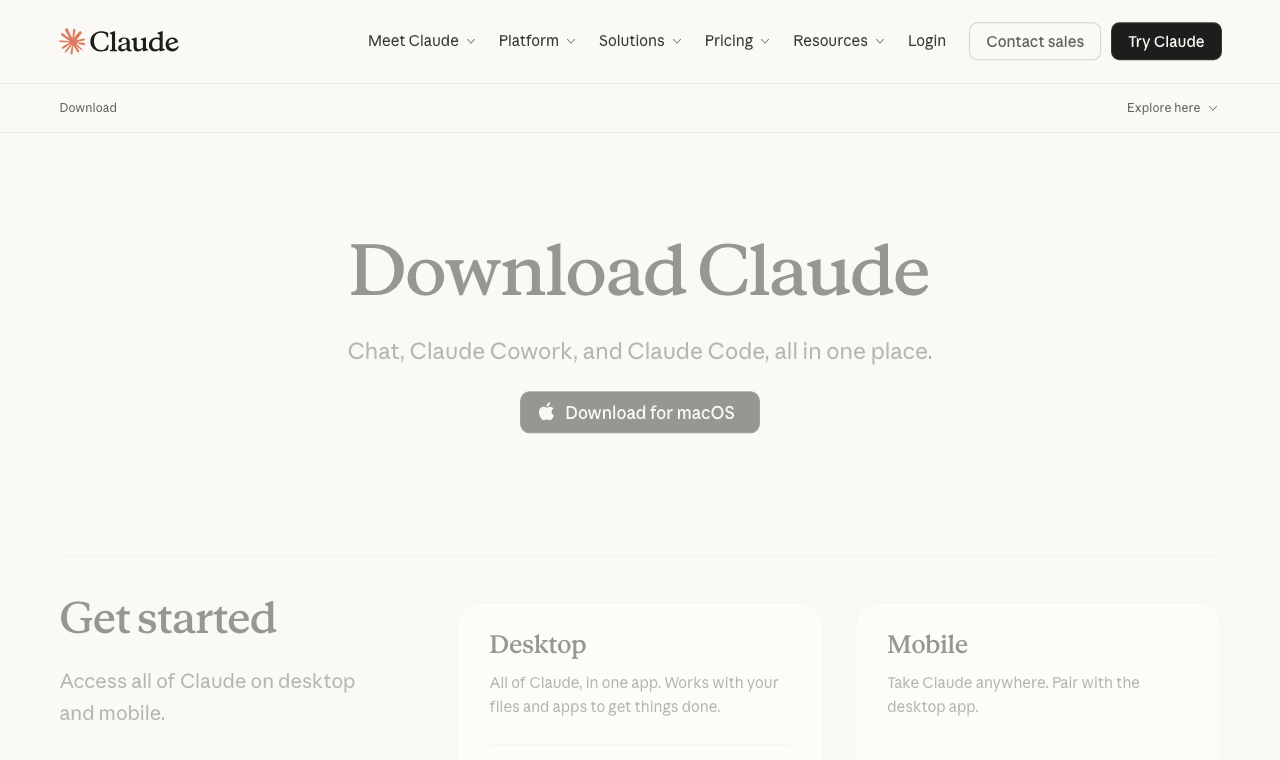
1-1で開いたページのまま
Download for macOS と書かれたボタンを1回クリックします。
英語の画面ですが、押すのはこのボタン1つだけです。
操作はパソコン内。ブラウザのダウンロード一覧、または「ダウンロード」フォルダ
ダウンロードが終わったら、Claude.dmg のようなファイルをダブルクリックで開きます。
操作はパソコン内・開いたウィンドウの中
開いたウィンドウで、Claudeのアイコンを Applications(アプリケーション)フォルダへドラッグします。アイコンをつまんで、右へスライドさせるだけです。
操作はパソコン内。Launchpadまたは「アプリケーション」フォルダ
Claude のアイコンをクリックして起動します。
操作はパソコン内・確認ダイアログ
はじめて起動するとき、「インターネットからダウンロードされたアプリです」という確認が出ることがあります。出たら 開く を押してください。これはMacの標準の確認で、心配いらないです。
これで、Macのインストールは完了です。STEP 2へ進みましょう。
🪟 Windowsの方
上のリンクを、パソコンのブラウザ(EdgeやChrome)で開きます。
1-1で開いたページのまま
Download for Windows と書かれたボタンを1回クリックします。
💡 ボタンの近くに Windows (arm64) という選択肢が並んでいることがあります。ほとんどの方は通常の Download for Windows で大丈夫です。Surfaceなど一部の機種をお使いで、うまく動かないときだけarm64をお試しください。
操作はパソコン内。ブラウザのダウンロード一覧、または「ダウンロード」フォルダ
ダウンロードが終わったら、Claude-Setup.exe のようなファイルをダブルクリックで開きます。
操作はパソコン内・確認ダイアログ
「このアプリがデバイスに変更を加えることを許可しますか?」と出たら、はい を押します。あとは自動でインストールが進みます。
操作はパソコン内。デスクトップまたはスタートメニュー
インストールが終わると、Claudeが自動で立ち上がります。立ち上がらない場合は、スタートメニューから Claude をクリックしてください。
これで、Windowsのインストールも完了です。STEP 2へ進みましょう。
💬 ここまでで英語の画面が出てきて、ちょっと身構えた方もいるかもしれません。大丈夫です。押すボタンは、このガイドで案内した場所だけ。僕も最初は、英語の画面のたびに一呼吸置いてました。
STEP 2|Claudeのアカウントを用意する
次は、あなた専用のアカウントづくりです。
いちばん早いのは、お持ちのGoogleアカウントと連携させるやり方。
💡 Googleのアカウントがない方も大丈夫です。メールアドレスさえあれば作れます(よくある質問のQ2へ)。
操作はアプリ内・ログイン画面
Continue with Google(Googleではじめる)を1回クリックします。
操作は表示されたGoogleの画面
いつもお使いのGoogleアカウントを、1つクリックします。
操作は表示されたGoogleの画面
内容を確認して、続行 を押します。これでアカウント作成は完了です。
💬 アカウント作成、実はここまでで2〜3分です。「思ったよりあっさりだな」でOKです。山場は次のSTEP 3、課金のところ。ここだけ、ゆっくり丁寧にいきましょう。
STEP 3|プランに加入する
最後に、有料プランへの加入です。
「いきなり課金かあ」と思った方へ。
その感覚、まっとうです。
無料のままだと、ここから先に進めません。
対象は Pro/Max/Team/Enterprise。おひとりで使う方は Pro で大丈夫です。
※価格やプランの中身は変わることがあります。金額は必ず、上の公式ページの表示をご確認ください。
では、手順です。
まずは月ごとの支払い(Monthly)から始めれば大丈夫です。切り替えは 3-4 でやります。
3-1で開いた画面のまま
Upgrade(アップグレード)ボタンを1回クリックします。
操作はプラン選択画面
プランの一覧から、Pro を選びます。
(すでにMax・Team・Enterpriseをお使いの方は、そのままで大丈夫です)
操作はプラン選択画面・支払い周期の切り替え部分
画面のどこかに Monthly(月ごと)と Annual または Yearly(年ごと)を選ぶボタンがあります。Monthly が選ばれていなければ、クリックして切り替えてください。
ここが、このガイドいちばんの確認ポイントです。
⚠️ 年ごとを選んだまま進むと、1年分がまとめて引き落とされます。
僕のおすすめは、まず月ごとの支払いです。使ってみて「これは続ける」と思えてから、年ごとに切り替えれば十分です。
操作はプラン選択画面
決済ボタンの近くに表示されている金額が、「月あたりの金額」になっていることを目で確認します。
操作は決済画面
Subscribe(申し込む)を押し、画面の案内に沿ってお支払い情報を入力して、決済を完了します。
お疲れさまです。
これで3つのSTEPが、全部終わりました。
あとは、ちゃんと使える状態になっているかの確認だけです。
動作確認|これができたら完了です
このガイドの完了に、提出物やスクリーンショットは必要ないです。
確認するのは、たった1つの動作だけです。
Claudeのアプリで、「Code」の画面が開けること。
操作はパソコン内
Claude のアプリを立ち上げて、お金を払ったアカウントでログインできているかを確かめます。
操作はアプリ内
アプリの画面の上のほうに、場所を切り替えるボタンが並んでいます。
その中から Code を見つけて、1回クリックします。画面が開けば、完了です。
💡 このアプリは、更新がとても速いです。ボタンの数や名前は、ときどき変わります。このガイドの説明と並びが違っていても、心配いりません。Code という表示さえ見つかれば、それが目印です。
💡 ここで「アップグレードしてください」という案内が出たら、プランの加入がまだ反映されていないサインです。よくある質問のQ3を見てください。
開けましたか。
開けたら、あなたのパソコンはもう「AIと一緒に働ける状態」になっています。
❓ 開けない場合は、まずよくある質問のQ3へ。それでも進まなければ、そのまま止めて大丈夫です。『Claude Code設定会&KINGDOM説明会』で、一緒に設定します。そのままお持ちください。
🪟 Windowsの方へ|もうひとつだけ、入れておくもの
Macをお使いの方は、ここは飛ばして大丈夫です。
(多くのMacには、この道具が最初から入っています)
Windowsをお使いの方だけ、お読みください。
Claude Codeが自分のパソコンの中で働くとき、「Git(ギット)」という無料の道具を使います。Windowsには最初から入っていないので、ここで入れておくと、あとのワークがスムーズです。
💡 いま入れなくても、このガイドの完了(Codeの画面が開ける)には影響しません。ただ、実際にファイルを扱いはじめるときに必要になります。5分ほどなので、今のうちがおすすめです。
上のリンクをブラウザで開きます。
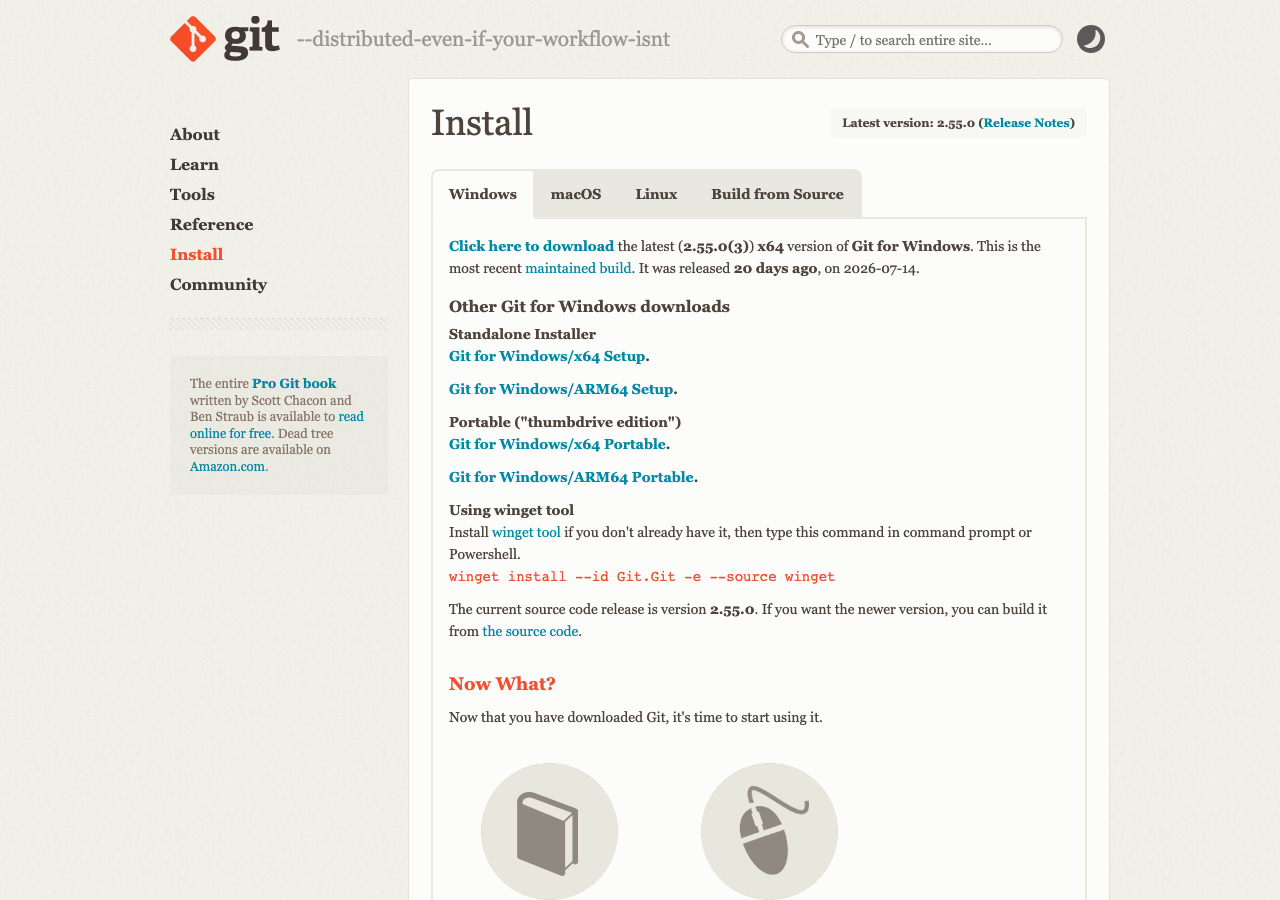
G-1で開いたページのまま
ページ上部の Click here to download を押します。
(下のほうにある Git for Windows/x64 Setup からでも、同じものが入ります).exe という形式のファイルが保存されます。
操作はパソコン内・「ダウンロード」フォルダ
いま保存した .exe ファイルをダブルクリックします。
操作はインストーラー画面
設定はどこも変えなくて大丈夫です。英語の画面が何枚か続きますが、Next を押して、そのまま進めてください。
操作はインストーラー画面
最後の画面で Install を押します。
操作はインストーラー画面→パソコン
Finish で閉じたら、いったんパソコンごと立ち上げ直してください。
⚠️ Gitを入れたら、Claudeのアプリは一度閉じて、立ち上げ直してください。ここを忘れると、せっかく入れたGitに気づいてもらえません。それでもうまくいかないときは、パソコンごと再起動すると直ることが多いです。直らなければ、そこで止めてOKです。『Claude Code設定会&KINGDOM説明会』で、一緒に設定します。そのままお持ちください。
完了チェックリスト
最後に、5つだけ確認しましょう。
(🪟 Windowsの方は、Gitを足して6つです)
すべて確認できたら、このガイドは完了です。
本当に、お疲れさまでした。
そのまま次の一歩へ進んでください。
よくある質問
つまずきやすいところだけ、先回りしておきます。該当するものだけ読んでください。
Q1. プログラマーが使う「黒い画面」を触ることになりますか?
いいえ、その場面は出てきません。このガイドでやることは、すべてふだんのアプリと同じ見た目の画面で終わります。コードを書く知識も、いりません。
ちなみにClaude Codeは、デスクトップアプリの中にはじめから入っています。別の開発ツールを追加で入れる必要もないので、安心してください。
Q2. Googleのアカウントを持っていません
お手持ちのメールアドレスだけで大丈夫です。STEP 2のログイン画面で、Googleのボタンは使わず、メールアドレスの入力欄にご自分のアドレスを入れて進めてください。確認のメールが届くので、その中のリンクを開けば、同じところに合流できます。
Q3. 加入したのに「Code」が開けない・アップグレードの案内が出ます
あなたの操作ミスではないことが多いです。上から順に、3つだけ試してみてください。
- アプリにログインしているアカウントが、お金を払ったアカウントと同じか確認する(別のメールで入っていることが、けっこうあります)
- 同じなら、アプリをいったん閉じて、もう一度立ち上げる
- それでもダメなら、パソコンごと再起動する
加入の反映に、少し時間がかかることもあります。3つ試してもダメなら、そこで止めて大丈夫です。『Claude Code設定会&KINGDOM説明会』で、一緒に設定します。そのままお持ちください。
Q4. スマホだけで完結できますか?
このガイドの作業は、パソコンで行うことをおすすめします。Claude Codeは「パソコンの中で一緒に働くAI」なので、パソコン側に入れておくのが本筋です。手元にパソコンがない・調子が悪いという方は、無理に進めず、『Claude Code設定会&KINGDOM説明会』でご相談ください。
Q5. 英語の画面が出てきて、合っているか不安です
その画面で合っていることが多いです。各STEPの案内と見比べて、同じ名前のボタンを押せていればOKです。アプリの更新で表示が変わることもあるので、その場合は最新のアプリ内の表示を優先してください。どうしても判断がつかなければ、そこで止めて大丈夫です。『Claude Code設定会&KINGDOM説明会』で、一緒に設定します。そのままお持ちください。
次の一歩|「分身AI診断」へ
ここまで進めてくださって、本当にありがとうございます。
これで『Claude Codeのはじめ方』は完了です。あなたのパソコンで、AIが動き出しました。
次のステップ「分身AI診断」は30分。質問に答えていくと、あなたの強みと勝ち筋が1枚にまとまって、そのまま置くだけで動く CLAUDE.md ができあがります。
Claude Codeは、あなたの発信と集客をそばで支えてくれる相棒になります。
その最初の一歩を、今日ここまで進めた自分を、ちゃんと認めてあげてくださいね。
一緒にやっていきましょう。
5つのうち 0 つに手をつけています。(この端末の記録から表示しています)
次はどこへ
STEP ②「分身AI診断」へ進むあなたの強みと勝ち筋が、30分で1枚になります。※ 続きは、いつでもここから戻って再開できます。1回でやりきる必要はありません。